Configurer Google Search Console pour votre site web

Google Search Console est un outil essentiel pour surveiller et optimiser la performance de votre site web dans les résultats de recherche Google. Voici comment configurer Search Console étape par étape.
1. Accéder à Google Search Console
Pour commencer :
- Rendez-vous sur le site officiel Google Search Console.
- Connectez-vous avec votre compte Google ou inscrivez-vous si ce n'est pas encore fait.
2. Ajouter votre domaine ou URL
Une fois connecté :
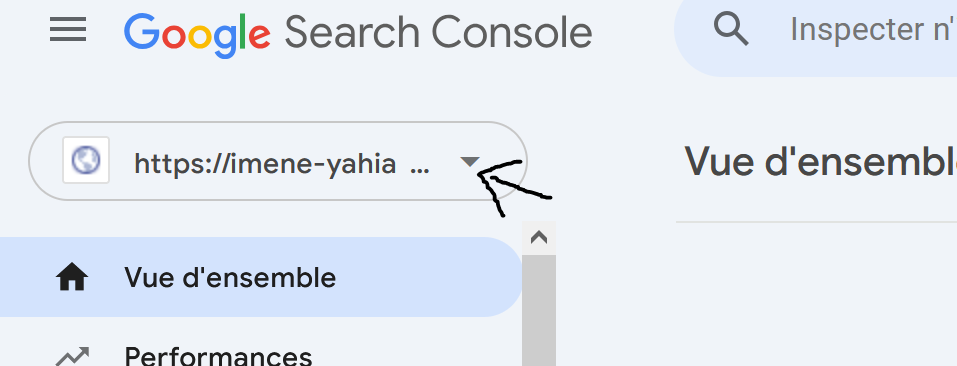
- Cliquez sur l'option pour ajouter une propriété.
- Choisissez une des méthodes suivantes selon vos préférences :

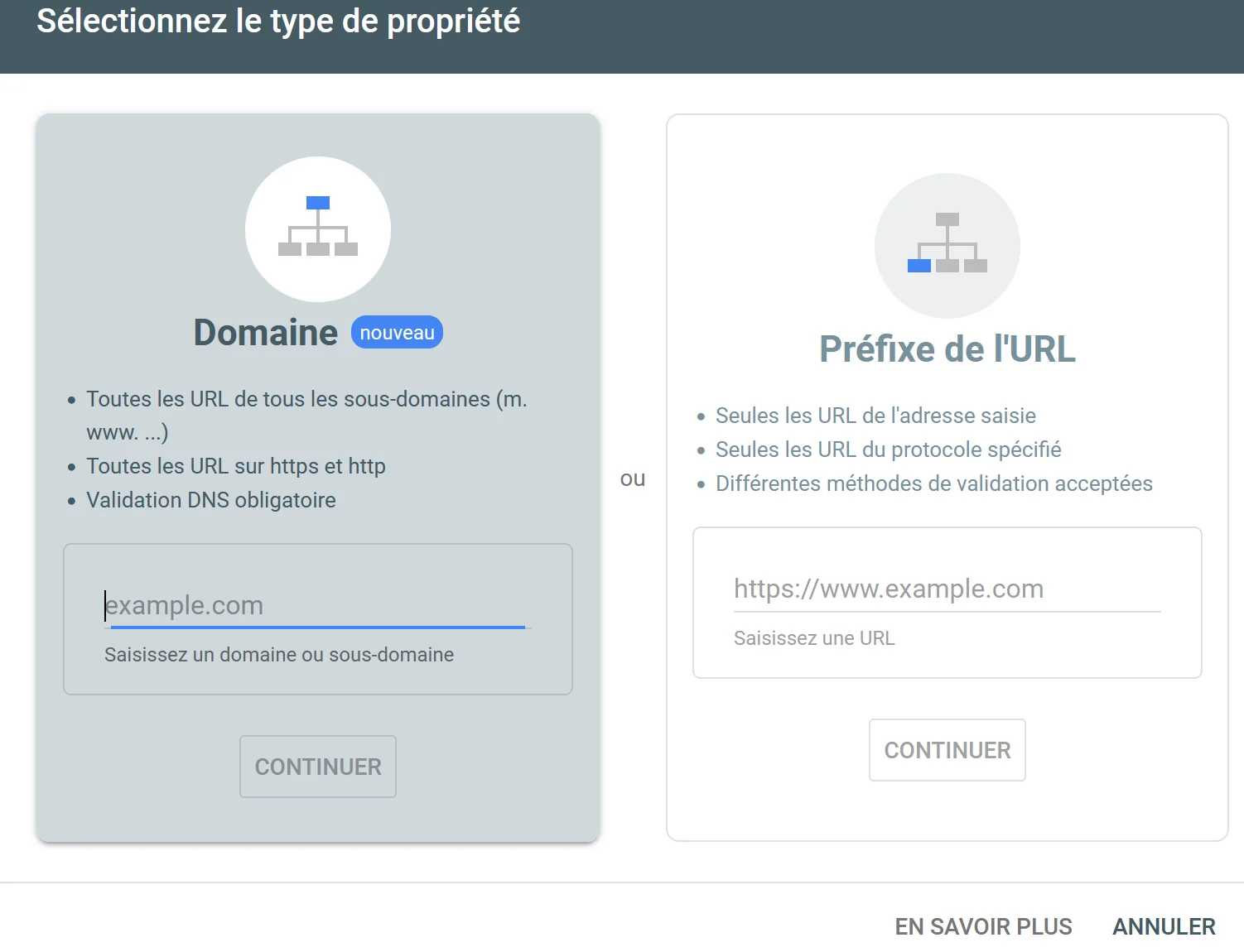
- Option 1 - Vérification par domaine :
- Saisissez votre nom de domaine dans le champ prévu à cet effet.
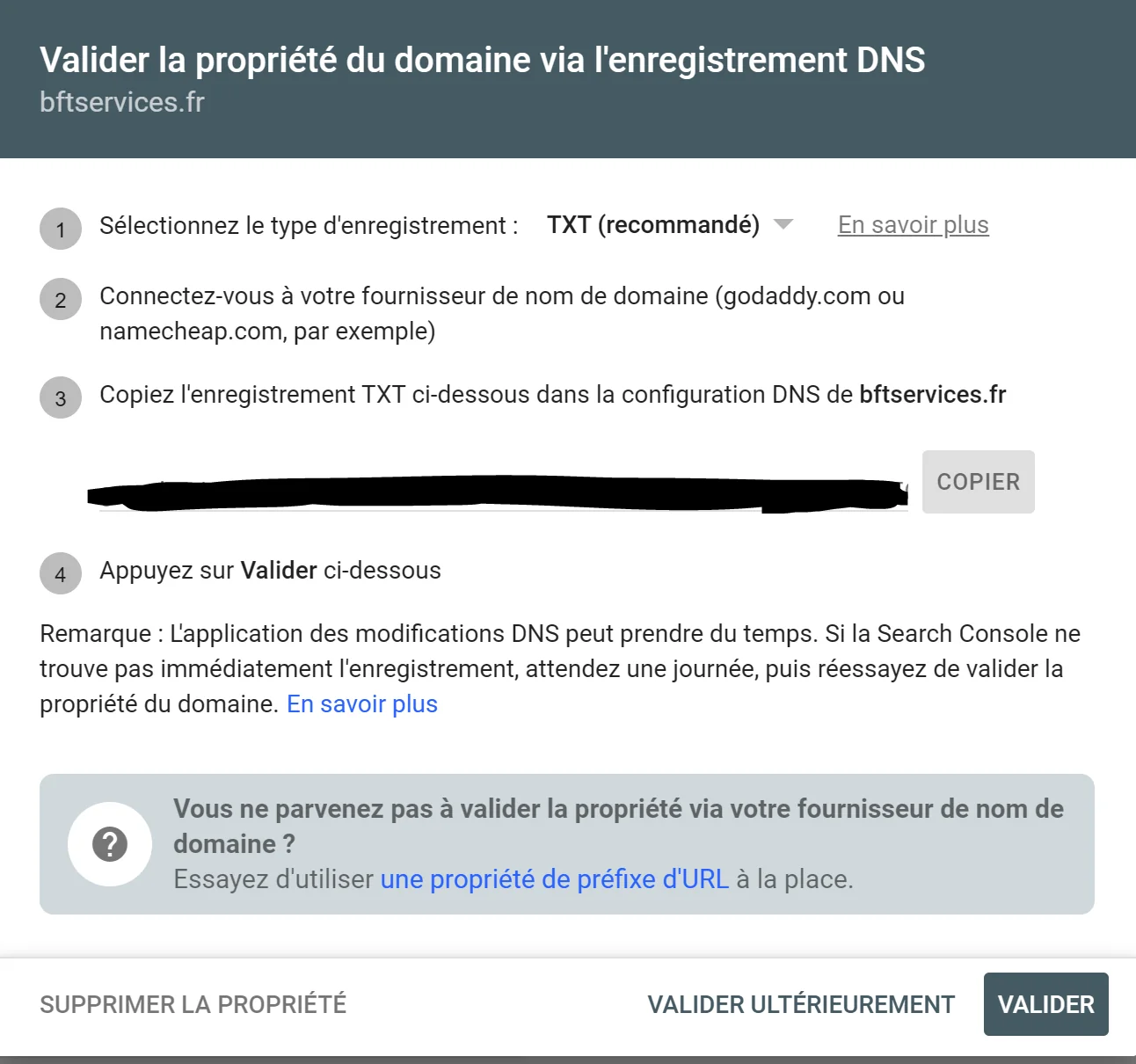
- Cliquez sur Continuer. Une boîte de dialogue apparaîtra avec les instructions.
- Ajoutez le code fourni dans les paramètres DNS de votre domaine.
- Patientez quelques minutes pour que les changements soient pris en compte.
- Option 2 - Préfixe de l'URL :
- Entrez l'URL complète de votre site dans le champ indiqué.
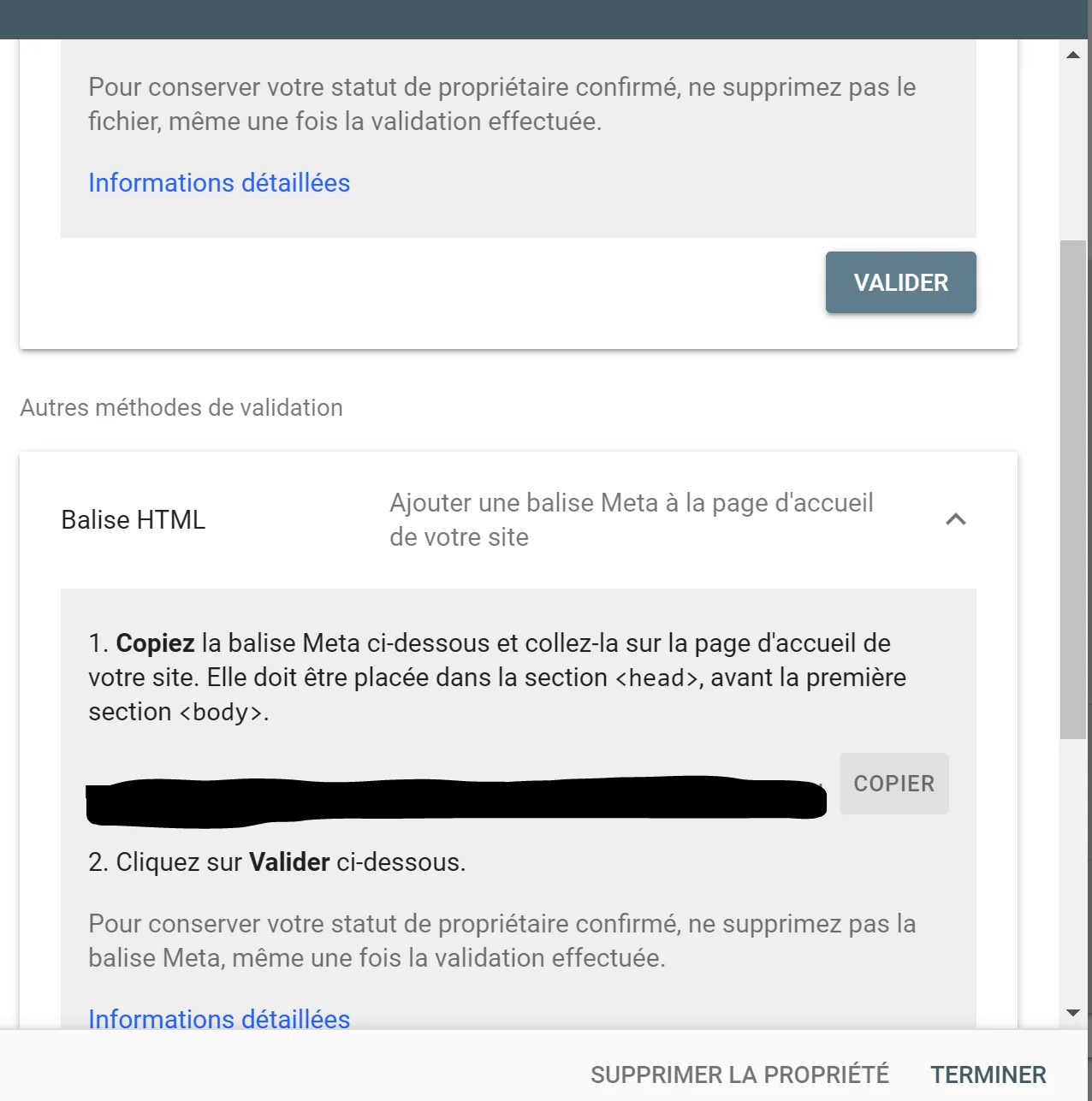
- Cliquez sur Continuer. Une autre boîte de dialogue s'affichera avec un code HTML.
- Copiez la balise
metafournie. - Collez cette balise dans le fichier HTML principal de votre projet, à l'intérieur de la balise <head>.

3. Déployer votre projet et valider
- Si vous avez modifié le fichier HTML, déployez à nouveau votre projet sur l'hébergeur.
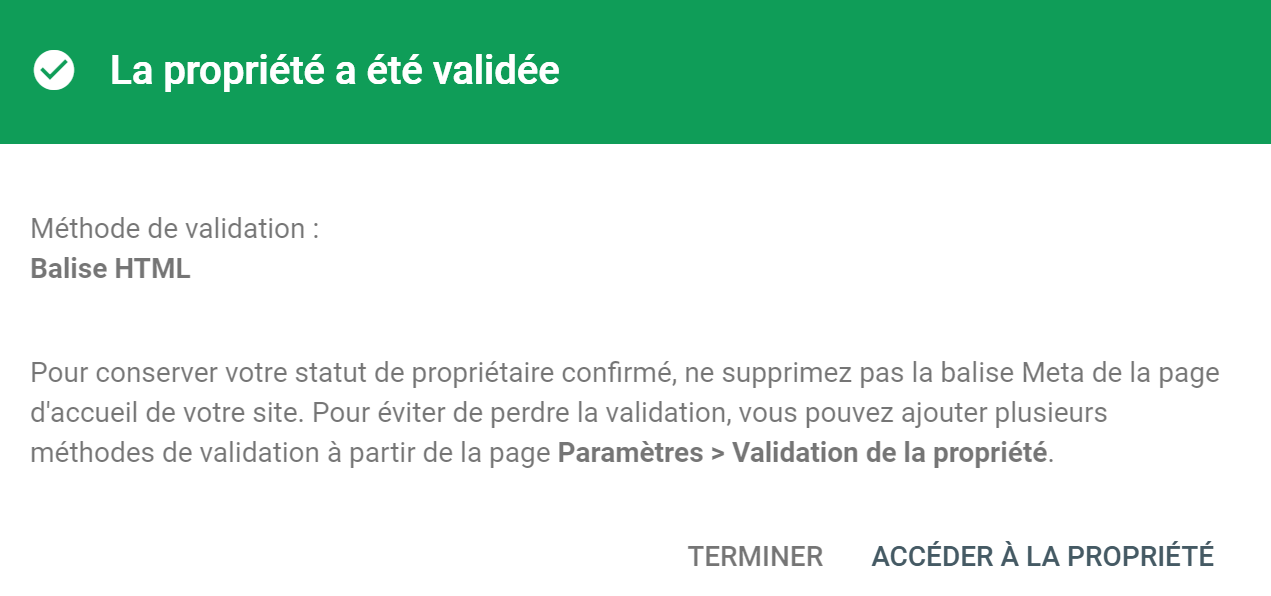
- Retournez sur Google Search Console et cliquez sur Valider.
- Patientez jusqu'à ce que la validation soit confirmée.
4. Conclusion
Une fois configuré, Google Search Console vous permet de suivre les performances de votre site, identifier les problèmes et optimiser sa visibilité dans les moteurs de recherche. Assurez-vous de vérifier régulièrement les rapports pour améliorer votre SEO.